
Welkom!
In dit document vind je instructie voor het koppelen van je e-mail aan een gmail account en voor het instellen van de docenten app ClassE.
GMAIL instellen
Ga om te beginnen naar https://gmail.com/ en log hier in met een bestaand Google account.
Stap 1
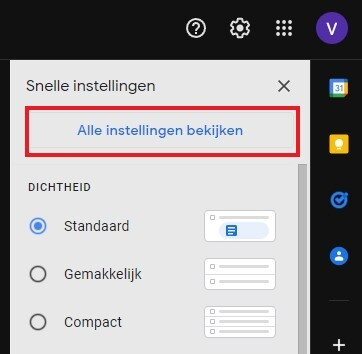
Zodra je ingelogd bent ga je naar het tandwiel-icoontje rechts bovenaan op de pagina. Er klapt een menu / dropdown uit die eruitziet als in het plaatje hieronder.
Hier klik je op 'Alle instellingen bekijken'.
Stap 2
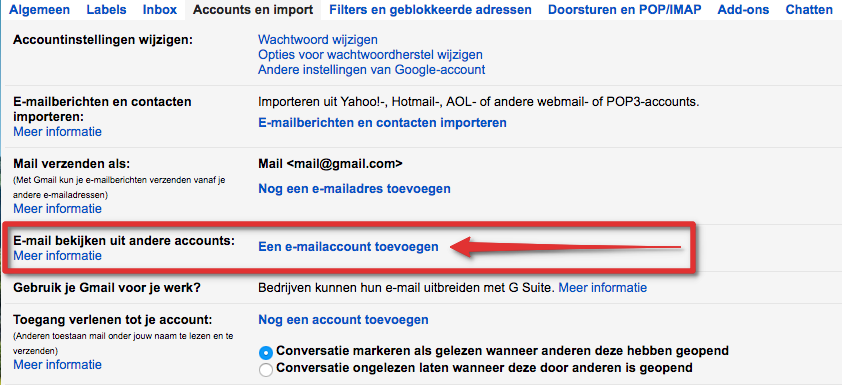
Je komt nu op een nieuwe pagina terecht, selecteer bovenin het tabblad "Accounts en import". Vervolgens krijg je de mogelijkheid om een eigen e-mail account toe te voegen. Hier klik je op : "Een e-mailaccount toevoegen"
Stap 3
Er opent nu een nieuw venster, in dit venster geef je je e-mailadres op zoals je hebt ontvangen van Scolavisa. Daarna krijg je de mogelijkheid om de e-mailgegevens in te geven. Hieronder een opsomming van wat je moet invoeren:
- Gebruikersnaam: je volledige e-mailadres zoals je hebt ontvangen van Scolavisa
- Wachtwoord voer je het wachtwoord in dat je hebt ontvangen via Scolavisa.
- Bij POP-server voer je in: mail.zxcs.nl
- Bij de poort, kies je de poort : 995
- Altijd een beveiligde SSL verbinding gebruiken moet aan, zodat jouw e-mail verkeer volledig gecodeerd is en niet te lezen is door hackers.
- Binnenkomende berichten labelen is optioneel. Stel je wil dat ze automatisch in een map komen of een bepaald label krijgen, dan kan je dat aanvinken. Anders mag deze uit blijven staan.
- Binnenkomende berichten archiveren is ook een keuze en optioneel. Indien aan, slaan ze je inbox over en komen ze gelijk in een archief waardoor je ze niet ziet, tenzij je er naar zoekt.
- Let op! Schakel “Een kopie van opgehaalde berichten achterlaten” uit. De ruimte op de server is beperkt tot 100mb tenzij anders met je afgesproken. De berichten blijven bewaard binnen Gmail nadat ze zijn opgehaald tot je ze expliciet verwijdert.
Klik tenslotte op de knop: "Account toevoegen".
Stap 4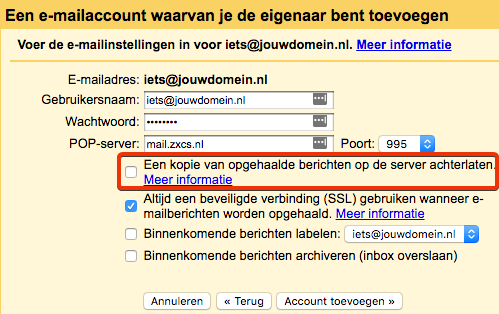
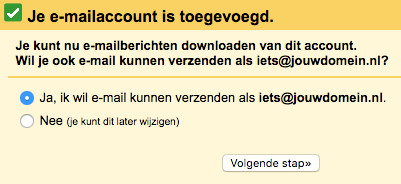
Je krijgt nu de melding te zien dat het toevoegen geslaagd is. Krijg je een andere melding te zien dan zijn mogelijk de ingevoerde gegevens onjuist. Wanneer je ook e-mails wil versturen via Gmail volg je de volgende stappen.
Stap 5
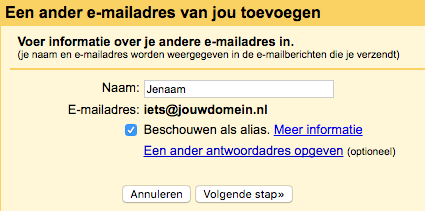
Je voert je naam in waarmee de e-mails verstuurt dienen te worden en klikt op "Volgende stap".
Stap 6
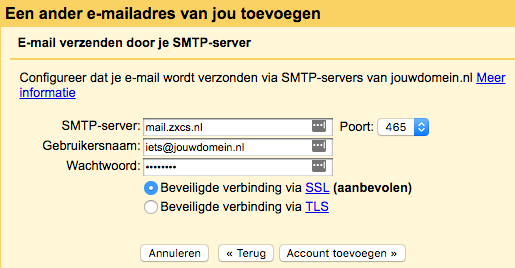
Geef bij "SMTP-server" de gegevens in zoals weergegeven staan in de afbeelding hieronder. Selecteer poort 465 en geef weer de inloggegevens van je e-mail account in. Daarnaast selecteer je "Beveiligde verbinding via SSL".
Je krijgt nu een scherm te zien waar je een controlegetal dient over te nemen vanuit je e-mailaccount, typ het over en klik op controleren om het toevoegen van je e-mailaccount te doen slagen.
Installeren ClassE
Screenshots betreffen de Chrome browser
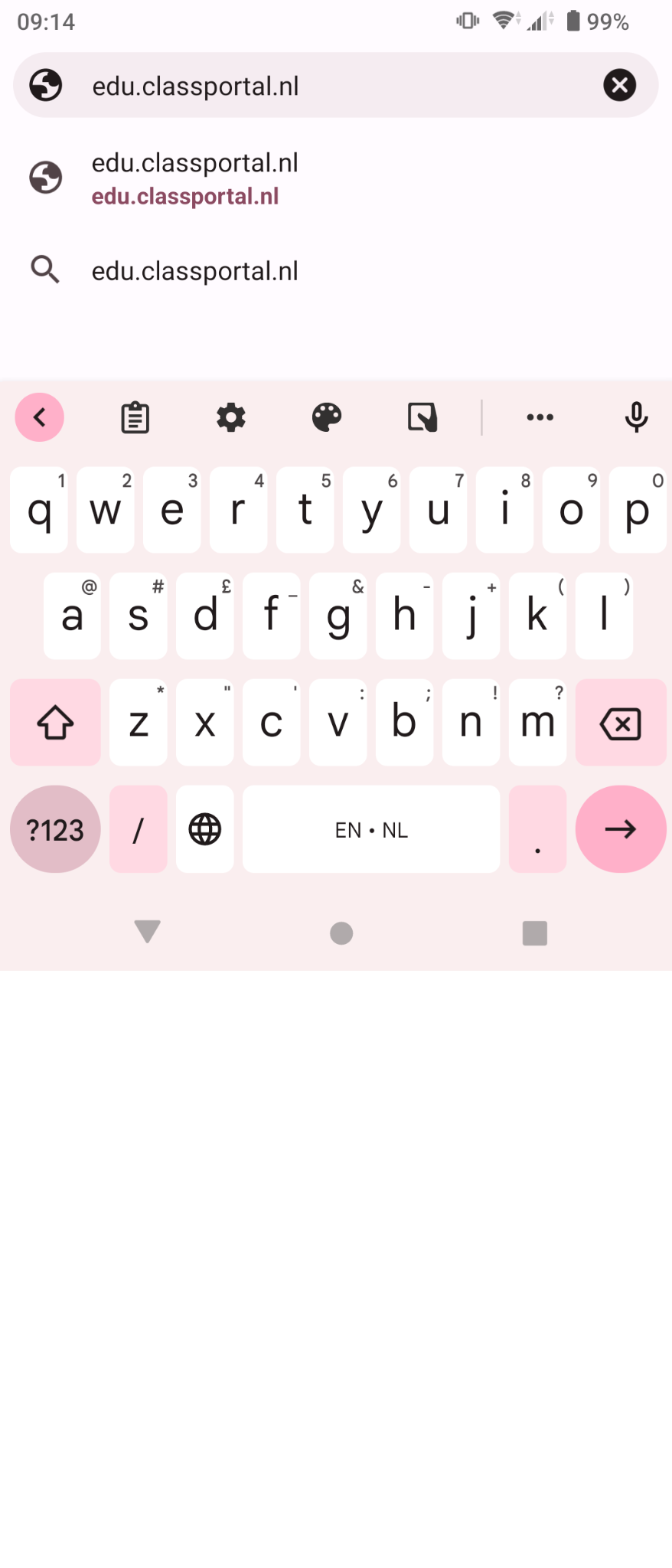
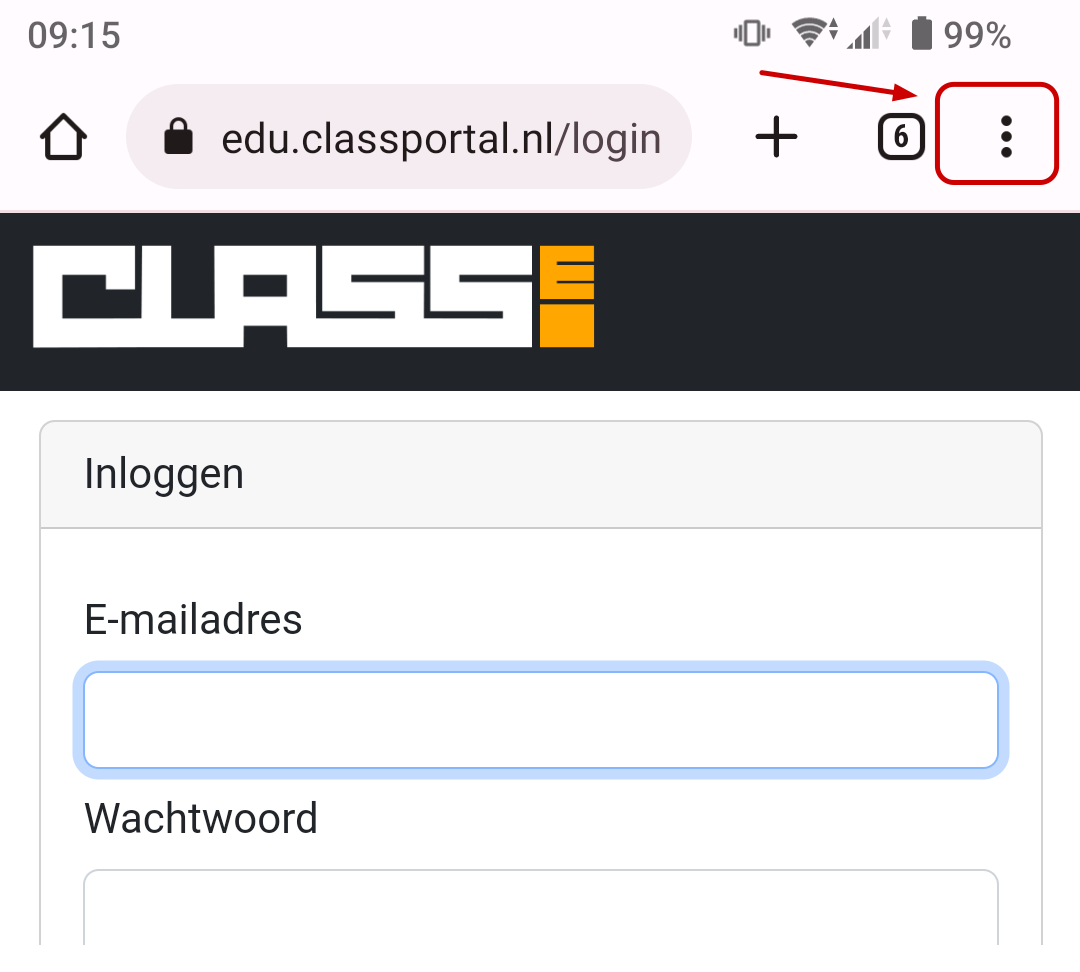
(1) Open je browser ga naar edu.classportal.nl
Je kunt inloggen met je e-mailadres en het wachtwoord dat je ontvangt van de administratie.
(3) Voeg de applicatie tioe aan je home-scherm
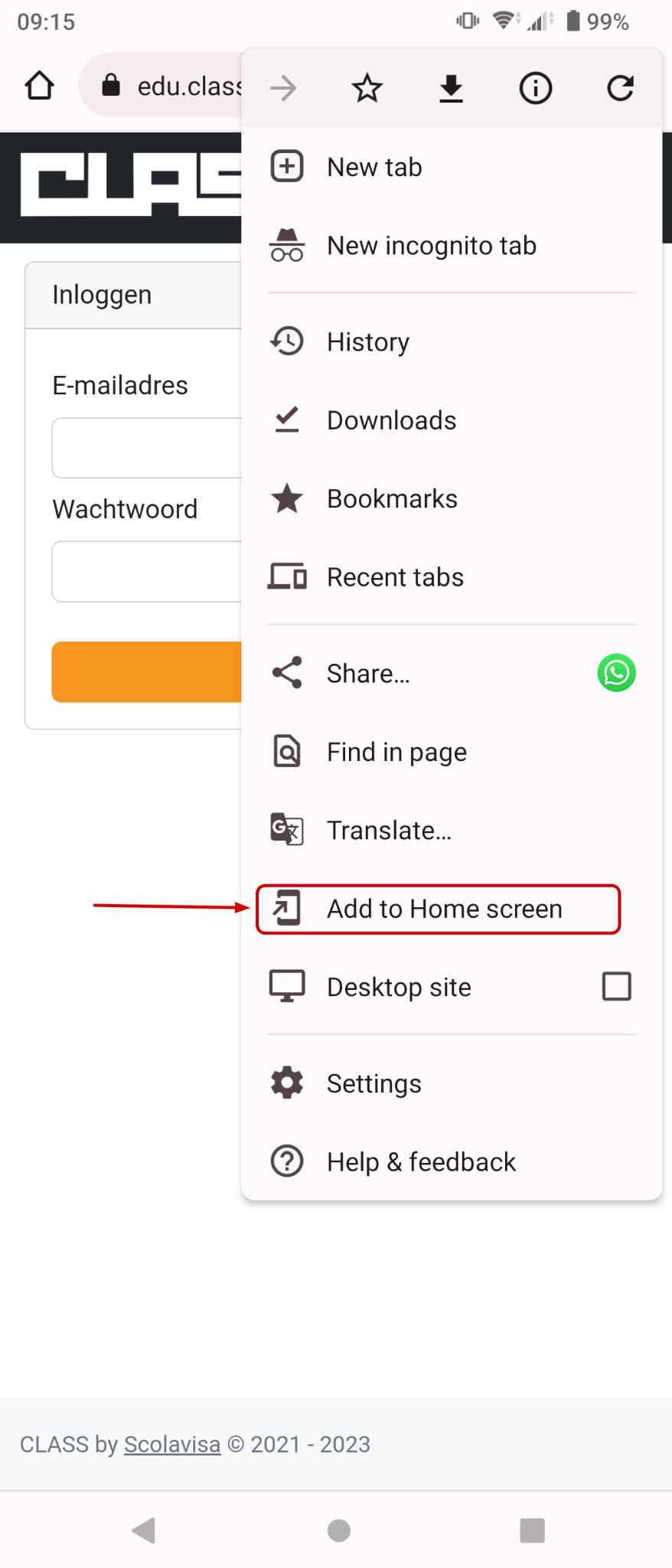
(2) Optioneel, voor snelle toegang: als je de ClassE applicatie op je scherm hebt kun je op de drie punten klikken bovenin het scherm.
Als je de optionele stappen (2) en (3) overslaat kan na enige tijd automatisch de vraag verschijnen “Add to homescreen”.