Handleiding broadcast scherm in locaties
Inleiding
Het broadcast scherm bevat op dit moment twee functies:
- Afspraken in de leslokalen
- Foto presentatie
In de toekomst wordt daaraan toegevoegd een meldingenscherm dat regelmatig getoond wordt tussen de foto's door waarmee bijvoorbeeld leerlingen worden uitgenodigd voor evenementen, voorzien van een QR code naar een externe pagina voor meer informatie.
Op het broadcast scherm worden elke minuut de actuele afspraken en elke 5 seconden de foto's ververst.
Afspraken in leslokalen
note: Afspraken in Class, beveiliging op IP, zie profielpagina (admin)
De afspraken van een bepaalde dag worden opgehaald uit CLASS. Daar staan de verschillende leslocaties en de afspraken die op de locaties plaatsvinden. Je hoeft echter niet in te loggen in CLASS om de afspraken op dit scherm te kunnen tonen. CLASS levert deze informatie alleen aan IP adressen die geautoriseerd zijn. Hiervoor moet je dus weten op welk IP adres je scherm wordt gebruikt. Het gaat hier over je publieke IP adres. Je kunt een website zoals https://whatismyipaddress.com bezoeken om je publieke IP adres te weten te komen. Gebruik de waarde die staat bij IPv4.
Dit adres moet ingevuld worden in CLASS door de administratie, bij menu item "profiel" onder je naam:
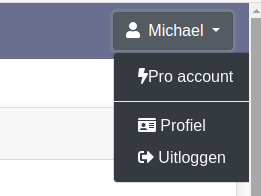
en dan onderin bij het domein:
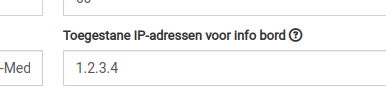
Er kunnen meer IP adressen toegestaan worden, deze dienen dan met een komma van elkaar gescheiden te worden. Hierna worden de actuele afspraken getoond op het bord. Om de lijst overzichtelijk te houden worden de eerstvolgende 5 afspraken per locatie getoond. De locaties staan onder elkaar aan de linkerkant van het scherm.
Foto presentatie
Met deze functie kunnen een set op de website gemarkeerde foto's worden getoond in een slideshow. Als er geen foto's gemarkeerd zijn blijft deze ruimte leeg.
Dit gedeelte wordt verzorgt door Scolavisa
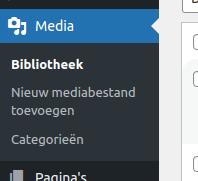
Helaas kent Wordpress alleen categorieën voor zogenaamde "posts". Om de foto's op de website te markeren voor het fotoboek is de wordpress plugin Media Library Categories nodig (of een andere plugin waarmee media items van een categorie kunnen worden voorzien. Na installatie en activering verschijnt een sectie categorieën in het hoofdmenu onder media. Kies dit menu item.
In deze sectie staat initieel alleen de categorie "Niet gecategoriseerd". Voeg hier de categorie "Photobook" aan toe:
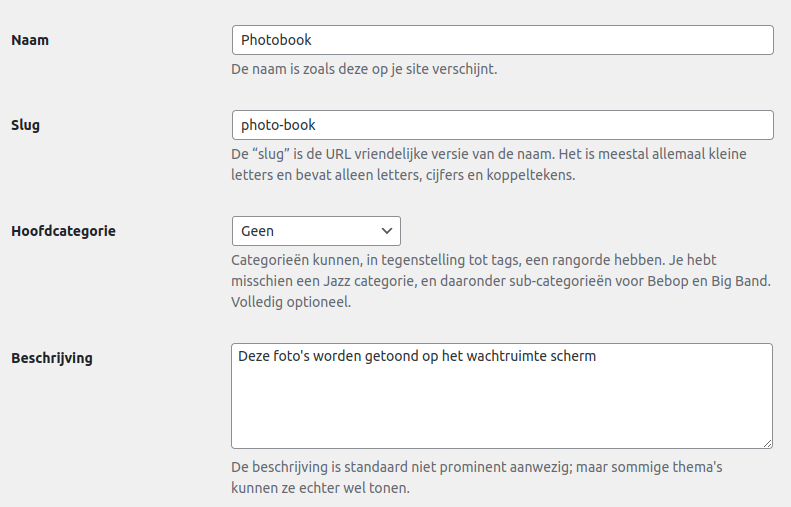
Nu we een categorie hebben moeten we achterhalen wat het unieke nummer is van de categorie. Klik de categorie aan in media->categorieen en bekijk de url in de browser. Zoek een deel waarstaat tag_ID=.. en noteer het nummer wat daar achter staat (in dit geval: 34)

Dit getal dient in ingesteld te worden door een medewerker van Scolavisa in de instellingen van het broadcastscherm (.env).
Tot hier wordt verzorgt door Scolavisa
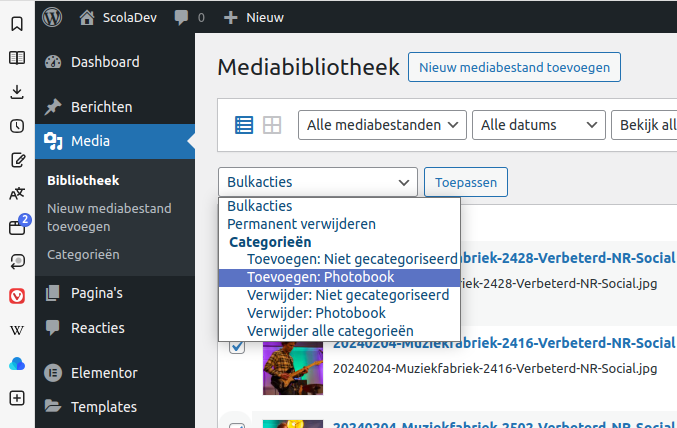
Hierna kunnen de foto's worden gecategoriseerd. Dit kan één voor één maar via de bulkfunctie kunnen weer foto's tegelijk van een categorie worden voorzien.
Op dezelfde manier kunnen categorieën worden verwijderd.
Na deze stap worden de foto's getoond op het broadcast scherm.
Let op: de foto's worden maar 1x per sessie (bijvoorbeeld: per dag) opgehaald van de website. Het broadcast scherm moet ververst worden of op een andere manier opnieuw gestart worden om de (nieuwe) set foto's te tonen!
Elke foto heeft een titel, standaard is dat de naam van het bestand. Om dit aan te passen open je de foto vanuit het media overzicht:
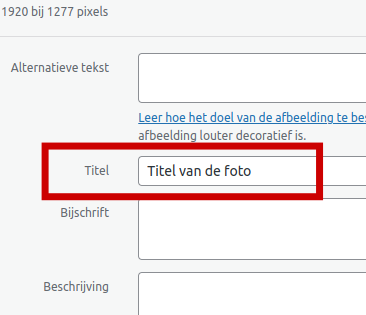
Wijzinging in dit veld wordt automatisch opgeslagen.
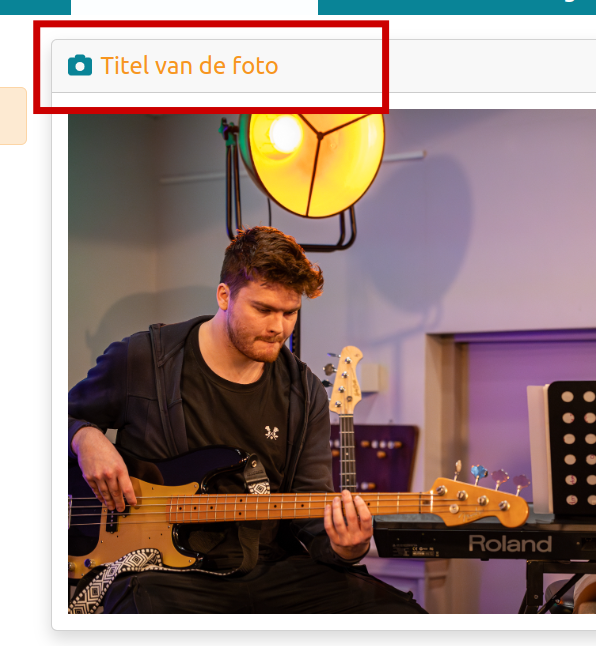
Deze titel wordt getoond op het broadcast scherm: