
Handleiding inschrijfformulier
- maak een inschrijfpagina voor de cursus/workshop/masterclass
- kies type elementor!
- voeg de template inschrijfformuilier toe
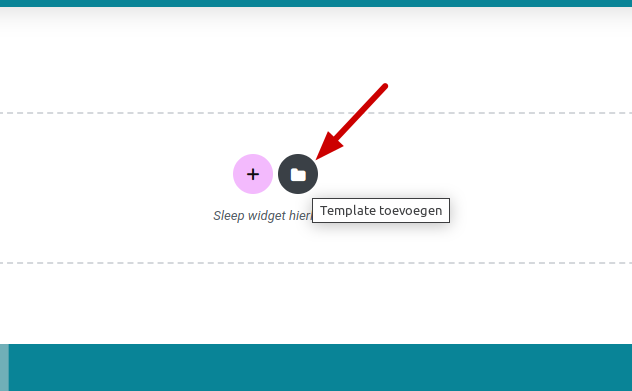
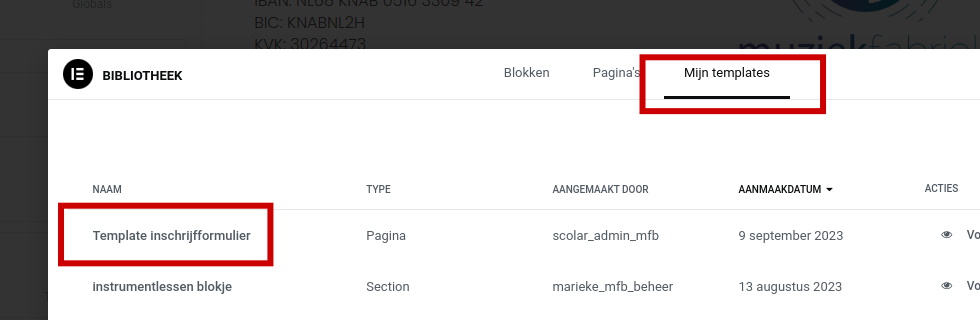
en in de volgende popup "toepassen"
- Vervang de foto, de titel, wervende tekst en dergelijke. Let op de velden in het formulier moeten blijven bestaan! Extra velden kunnen toegevoegd worden, die komen dan in de mail aan de admin van Class en in het opmerkingen veld in class bij de aanvraag.
- Selecteer nu het formulier door bijvoorbeeld het voornaam veld aan te klikken. De formuliervelden worden zichtbaar in de linker kolom in elementor
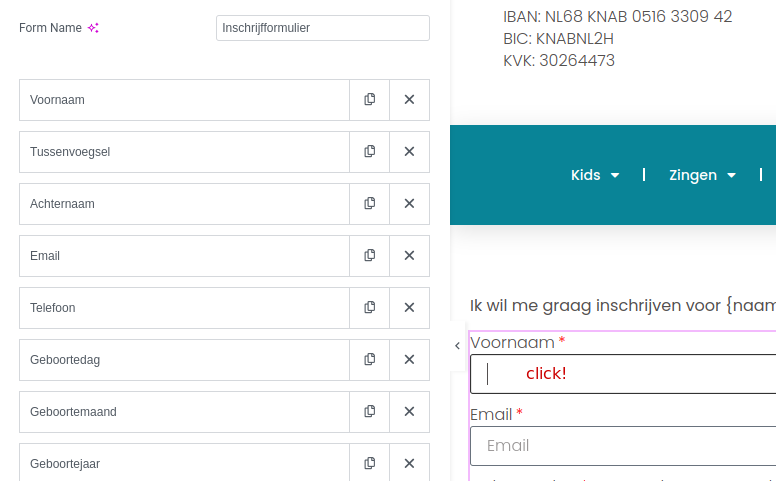
- Open het onderste veld "class_welkeproefcursus" * en kies het tabje "advanced". Vul bij default value de waarde in die je in Class kunt vinden:
- in Class
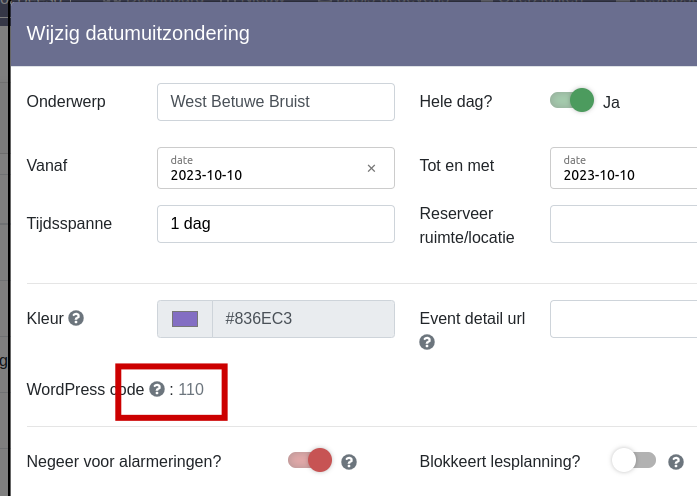
- bij datumuitzonderingen staat de code bij het veld WordPress code:
- in Class
- Als de inschrijving rechtstrreeks op een cursus is, dan staat de code in de cursuslijst:
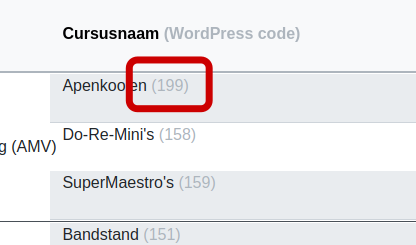
- in Wordpress
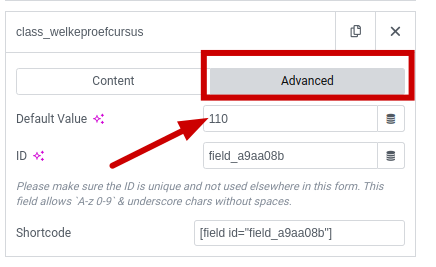
- Sla de pagina op en test de nieuwe pagina.
Let op
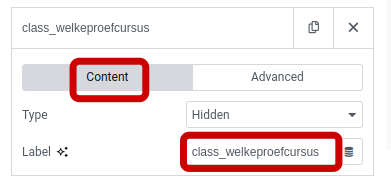
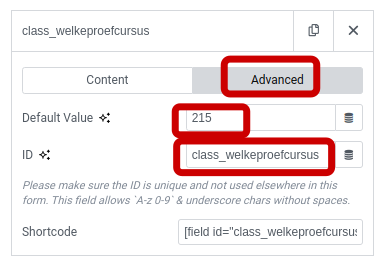
- de cursus veldnaam MOET de naam "class_welkeproefcursus" hebben
- de velden "voonaam" en "achternaam" moeten aanwezig zijn
het veld heet nog class_welkeproefcursus, hoewel het niet altijd een proefles is. Dit wordt in de toekomst gewijzigd

Voorbeeld veldwaarden voor het cursusveld, [content]:
en [advanced]
Zorg dat de email sectie van het formulier (staat onder form fields) goed gevuld is. Een voorbeeld:
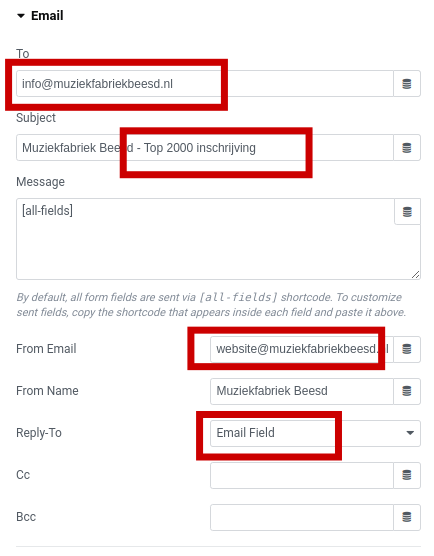
TIP: In BCC zou je bijv de administratie een notificatie kunnen sturen
Alle velden die je toevoegd aan het formulier worden verstuurd naar CLASS en je e-mail. Ook als dit verborgen velden zijn. Als je verduidelijking mee wil sturen of extra instructie voor de administratie, voeg dan een verborgen veld toe. Een voorbeeld:
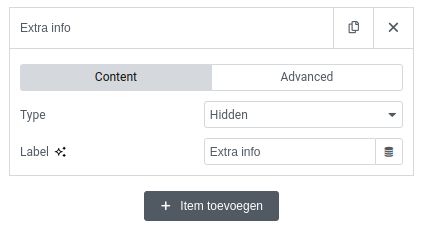
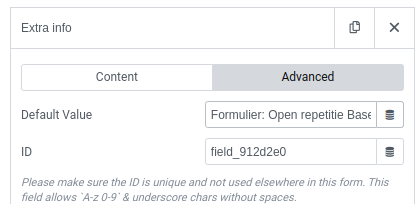
Elk formulier moet een veld reCaptcha v3 bevatten om het te beveiligen tegen misbruik door spammers.
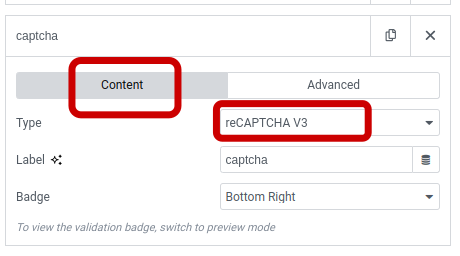
(Het recaptcha account van Google is al gekoppeld voor de hele website)
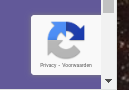
Hierna verschijnt op de pagina waar het formulier op staat het captcha logo:
Onderwerp regel
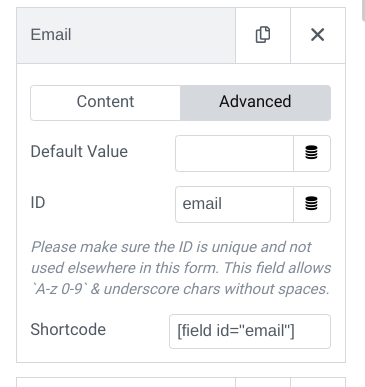
Zoek de shortcode van het veld wat je wilt opnemen in de onderwerp regel (tab: Form Fields →het veld →advanced)
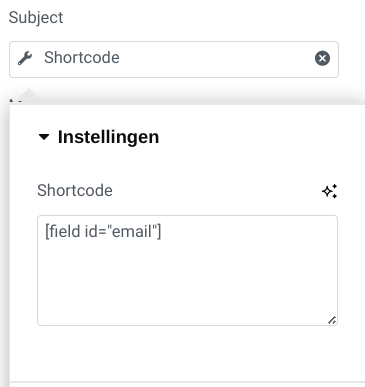
Ga naar het onderwerp veld bij e-mail en kies dynamic tags (stapel icoon rechts in het veld) en kies shortcode.
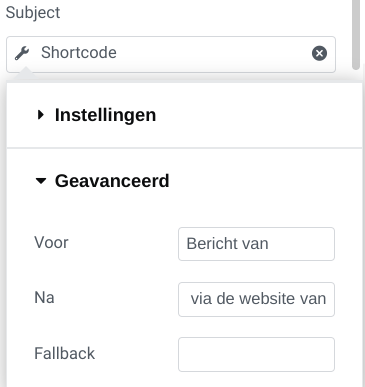
Let op: voor en na zetten niet zelf de spatie bijv: "Bericht van " en " via de website"